Beta
Diese Lektion befindet sich in der Beta-Phase, was bedeutet, dass sie bereit für den Unterricht durch Dozenten außerhalb des ursprünglichen Autorenteams ist.
Bild 1 von 1: ‘Drei Screenshot von Kommandozeilen. Der erste zeigt einen Befehl zum herstellen einer SSH-Verbindung, der zweite den rsync-Befehl zum erstellen von Backups und der dritte den Befehl zur erlauben von SSH-Verbindungen in der Firewall.’
Wir werden die meiste Zeit mit der Kommandozeile
arbeiten (hier am Beispiel von SSH (Fernzugriff), Rsync
(Dateisynchronisation) und ufw (Firewall)
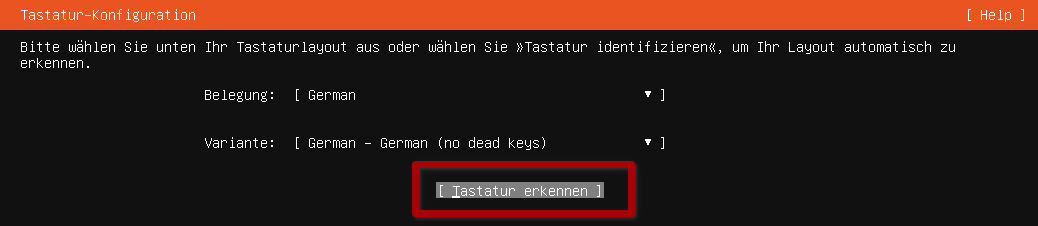
Bild 1 von 1: ‘Die Abbildung zeigt den Ubuntu-Installationsassistenten: Festlegung des Tastaturlayouts’
Installationsassistent: Festlegung des
Tastaturlayouts
Abbildung 2
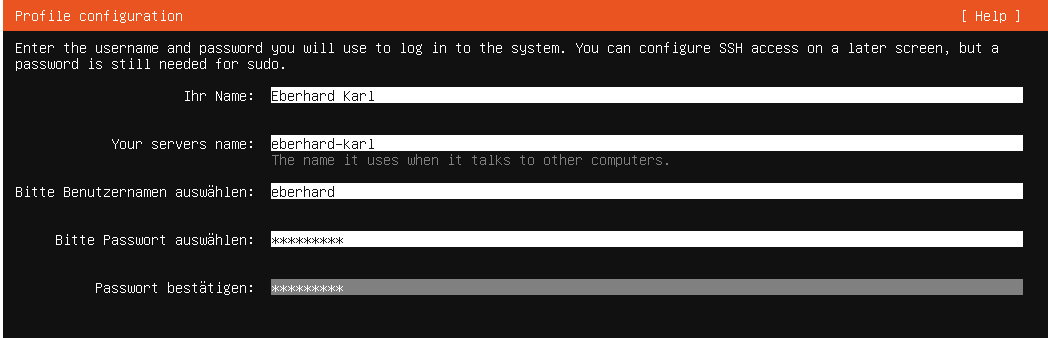
Bild 1 von 1: ‘Die Abbildung zeigt den Ubuntu-Installationsassistenten: Erstellung der Anmeldeinformationen’
Installationsassistent: Profil erstellen
Abbildung 3
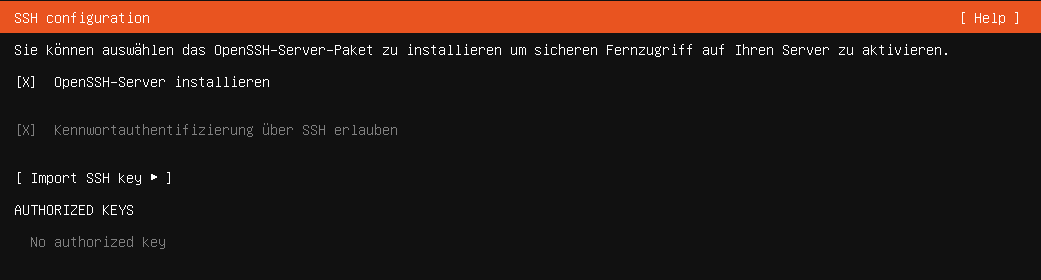
Bild 1 von 1: ‘Die Abbildung zeigt den Ubuntu-Installationsassistenten: Installation des SSH-Servers’
Installationsassistent: SSH-Server
installieren
Abbildung 4
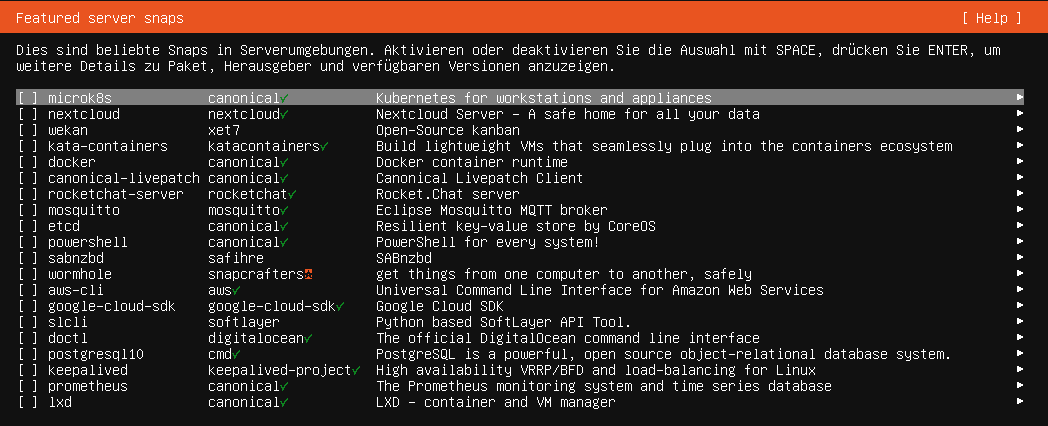
Bild 1 von 1: ‘Die Abbildung zeigt den Ubuntu-Installationsassistenten: Auswahl von snap-Paketen’
Installationsassistent: Keine snap-Pakete
auswählen
Abbildung 5
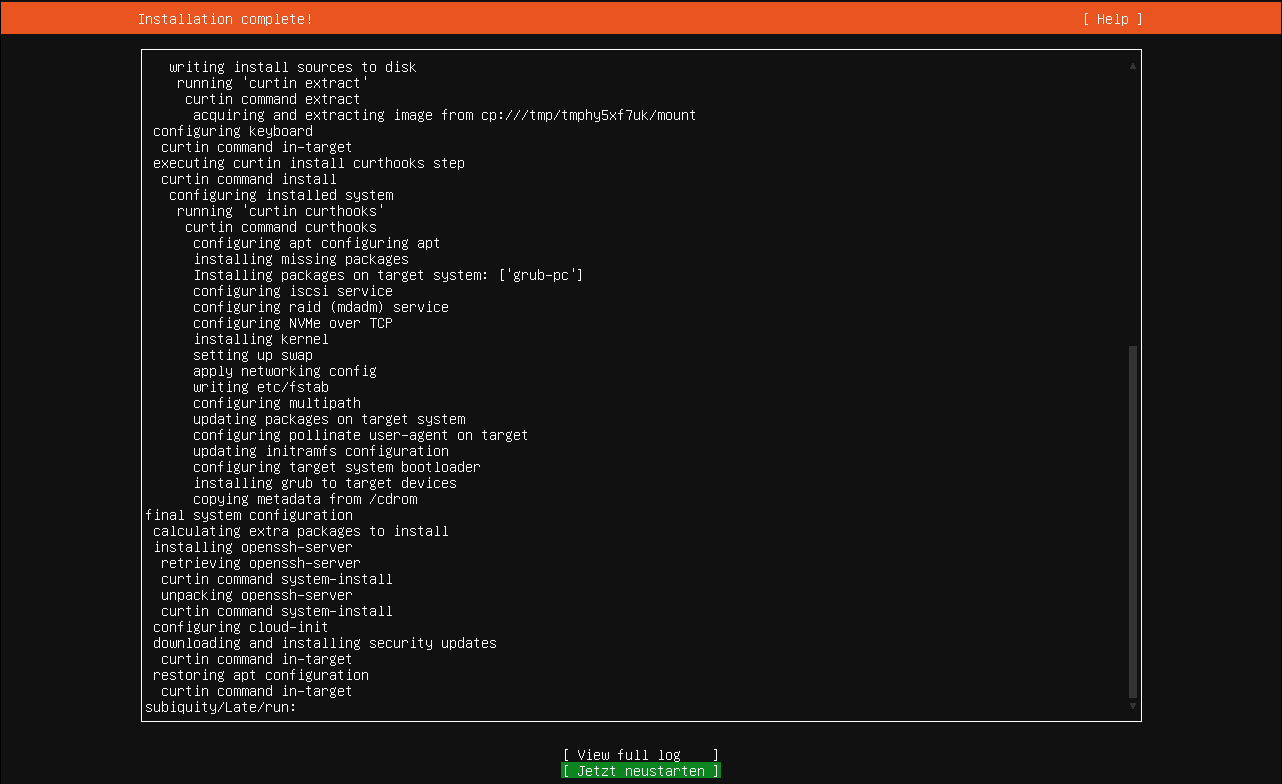
Bild 1 von 1: ‘Die Abbildung zeigt den Ubuntu-Installationsassistenten: Abschluss der Installation und Neustart’
Installationsassistent: Neustart nach Abschluss
der Installation
Abbildung 6
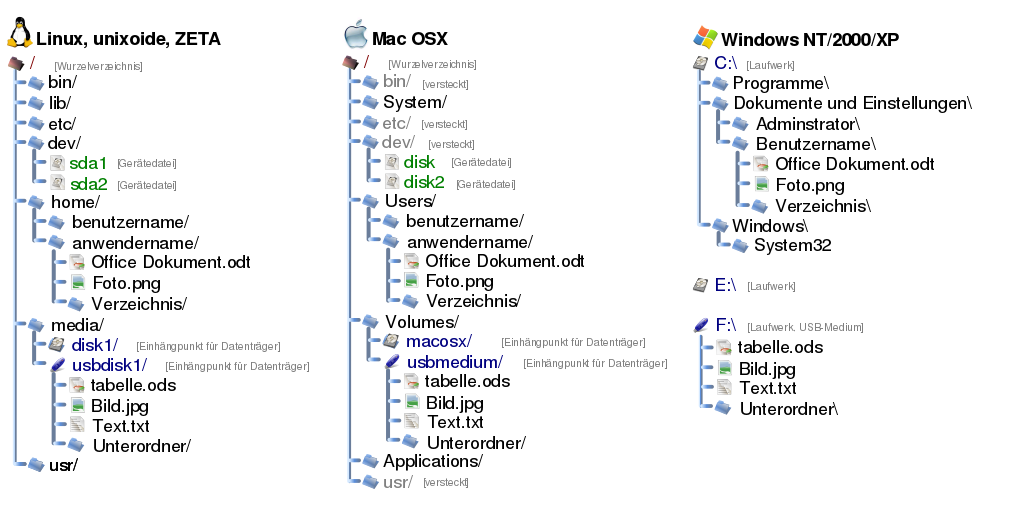
Bild 1 von 1: ‘Die Abbildung zeigt nebeneinander drei Verzeichnisbäume. Je einen für die Betriebssystem Linux, Mac und Windows. Dabei wird insbesondere die unterschiedliche Art der Einhängung von zusätzlichen Datenträgern wie Festplatten oder USB-Sticks hervorgehoben.’
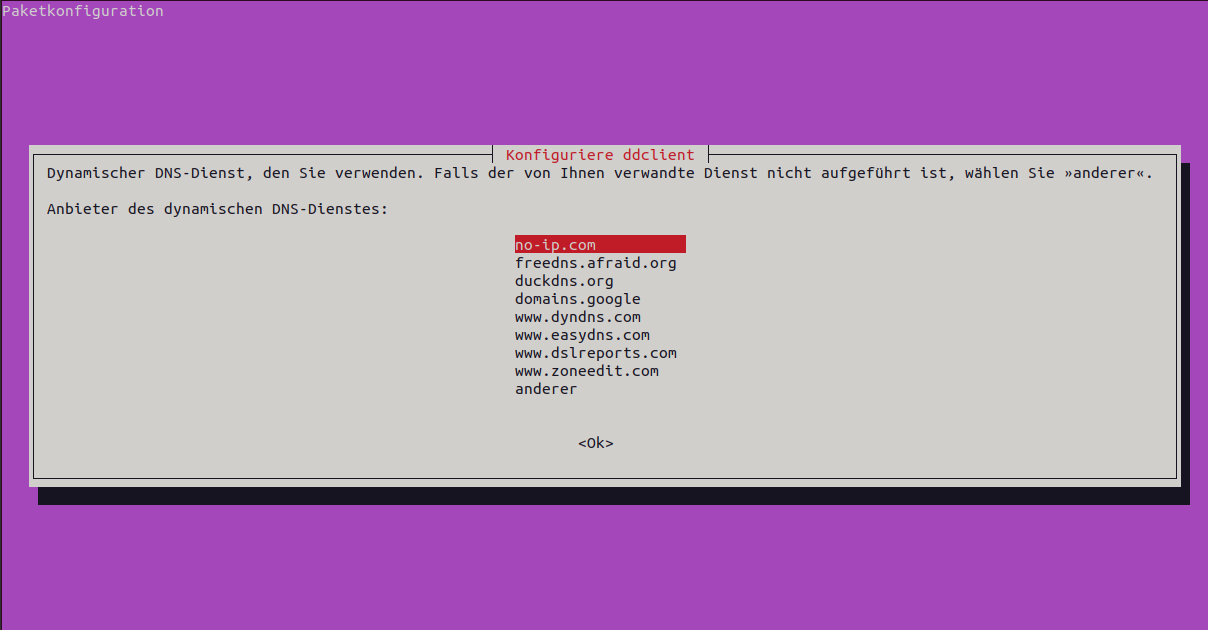
Bild 1 von 1: ‘Konfigurationsdialog von DDClient. Es stehen mehrere DDNS-Anbieter zur Auswahl. Hervorgehoben ist no-ip.com’
DDClient konfigurieren 1: Anbieter
auswählen
Abbildung 2
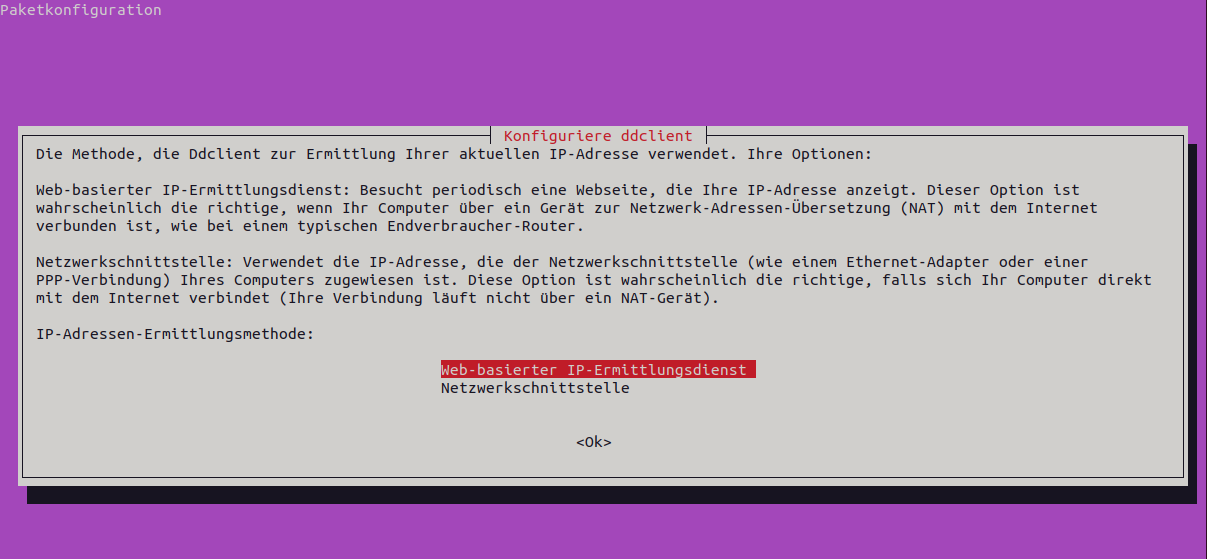
Bild 1 von 1: ‘Konfigurationsdialog von DDClient: festlegen der IP-Ermittlungsmethode, hervorgehoben ist die Option web-basierter IP-Ermittlungsdienst’
DDClient konfigurieren 2:
Ermittlungsmehode
Abbildung 3
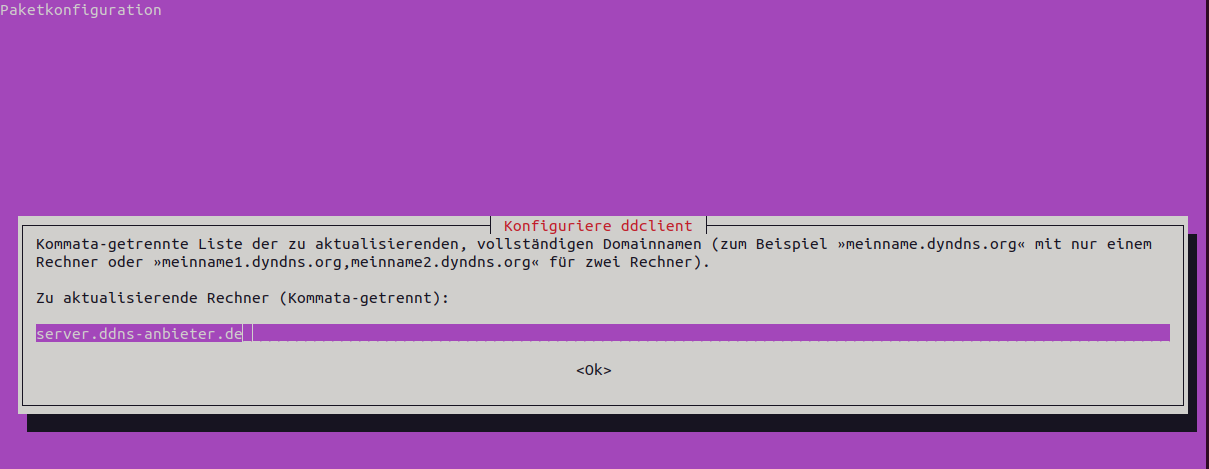
Bild 1 von 1: ‘Konfigurationsdialog von DDClient: eingabe des Domainnamens, als Platzhalter ist server.ddns-anbieter.de zu sehen’
DDClient konfigurieren 3: Domainname
Abbildung 4
Bild 1 von 1: ‘Browseradresszeile mit der Adresse https://uni-tuebingen.de. Durch ein Schlosssymbol wird die https-Verbindung dargestellt.’
HTTPS-Verbindung im Browser. das Schloss zeigt
eine verschlüsselte HTTPS-Verbindung an
Abbildung 5
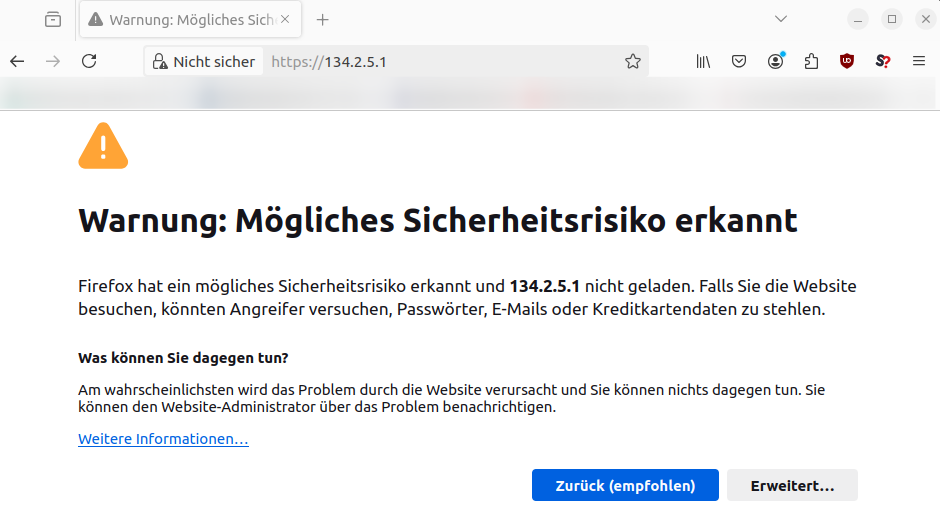
Bild 1 von 1: ‘Browserfenster, dass eine unsichere https-Verbindung zeigt, welche mit einer Warnung angezeigt wird: "Warnung: Mögliches Sicherheitsrisiko erkannt"’
Fehlgeschlagene HTTPS-Verbindung im Browser mit
Sicherheitswarnung: die Verbindung schläg fehl, da die aufgerufne
Adresse (134.2.5.1) nicht der Adresse im Zertifikat entspricht
(ersichtlich nach Klick auf den Erweitert-Button)
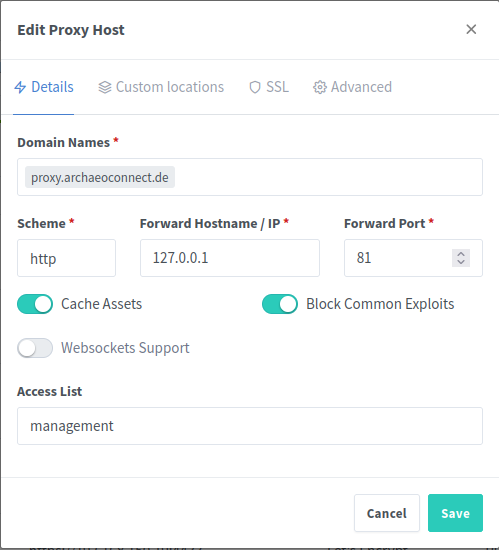
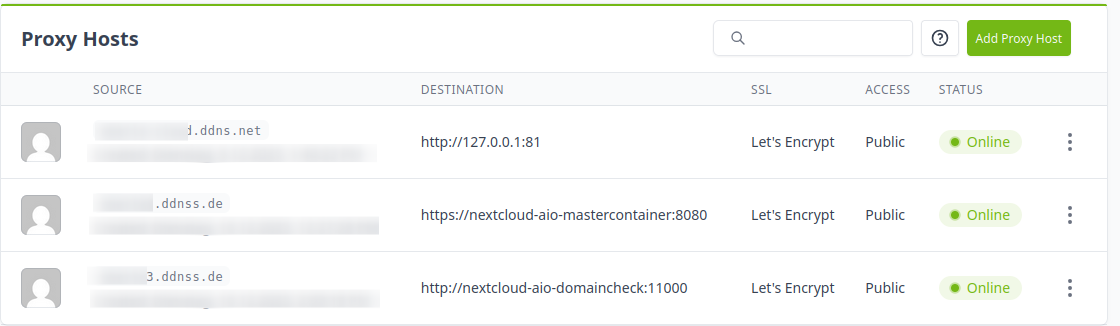
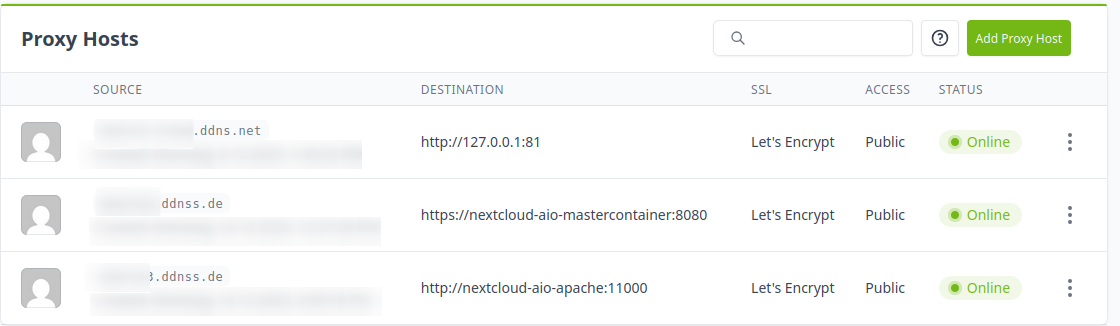
Bild 1 von 1: ‘NGINX-Proxy-Manager: Eingabemaske für Proxy-Host, Detail-Tab’
Grundkonfiguration mit Domain und
Weiterleitungsziel. Optional können Zugriffslisten erstellt werden, um
z.B. den Zugriff nur von einem bestimmten Netzwerk aus zu erlauben (z.B.
dem Uninetzwerk)
Abbildung 2
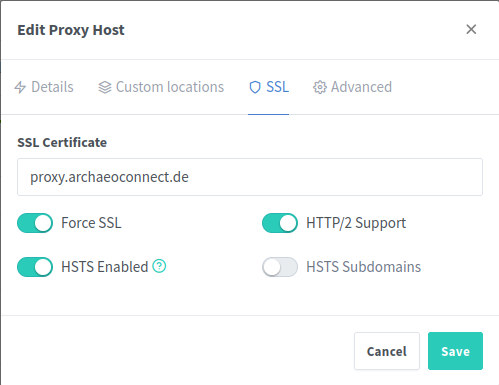
Bild 1 von 1: ‘NGINX-Proxy-Manager: Eingabemaske für Proxy-Host, SSL-Tab für TLS-Zertifikate’
Konfiguration des TLS-Zertifikats und weiterer
Parameter für das HTTPS
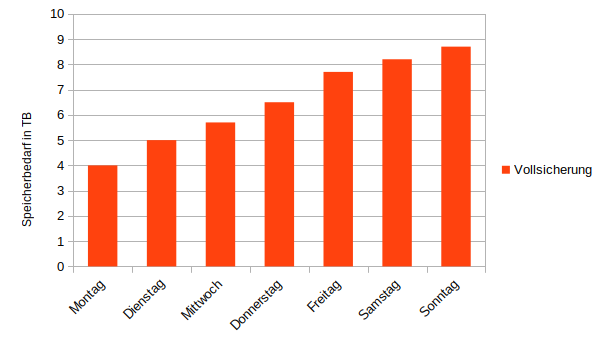
Bild 1 von 1: ‘Diagramm, welches für jeden Wochentag einen Wert für den Speicherbedarf der Vollsicherung in TB anzeigt. Montags werden 4 TB benötigt. Mit jeder weiteren Sicherung erhöht sich der Betrag um neu hinzugekommene Daten. Am Ende der Woche werden 8,5 TB benötigt’
Speicherbedarf einer täglichen Vollsicherung im
Wochenverlauf mit täglich steigendem Speicherbedarf
Abbildung 2
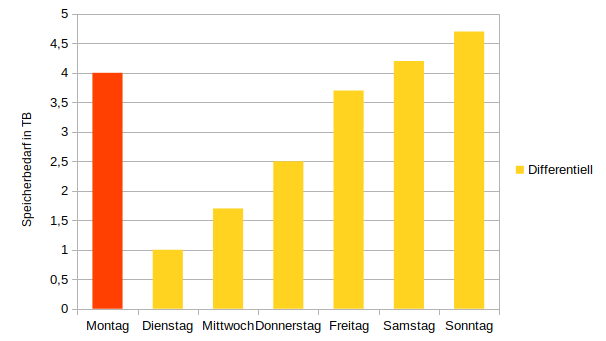
Bild 1 von 1: ‘Diagramm, welches für jeden Wochentag einen Wert für den Speicherbedarf der differentiellen Sicherung in TB anzeigt. Montags werden 4 TB benötigt. Dienstags wird nur 1 TB für neue Daten benötigt. Jede weitere Sicherung benötigt jeweils den Bedarf des Vortags plus neu hinzugekommen Daten. Am Wochenende beträgt der Bedarf 4,7 TB’
Speicherbedarf einer täglichen differentiellen
Sicherung im Wochenverlauf
Abbildung 3
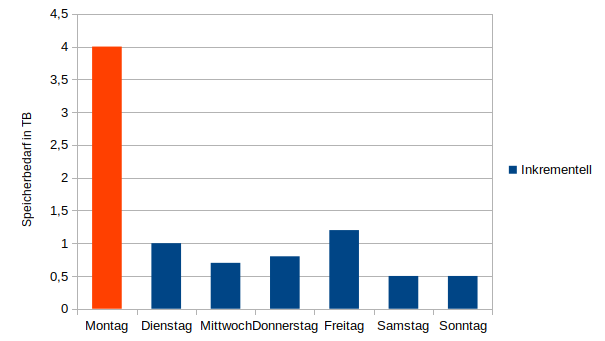
Bild 1 von 1: ‘Diagramm, welches für jeden Wochentag einen Wert für den Speicherbedarf der inkrementellen Sicherung in TB anzeigt. Montags werden 4 TB benötigt. Dienstags wird nur 1 TB für neue Daten benötigt. Jede weitere Sicherung benötigt nur den Bedarf der an diesem Tag neu hinzugekommen Daten.’
Speicherbedarf einer täglichen inkrementellen
Sicherung im Wochenverlauf